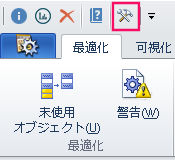
上図の赤枠のアイコンをクリックすることでも表示されます。
Magic Optimizerの設定を行います。設定を保存すると、プロジェクト読込み時から有効になります。
ユーザ設定
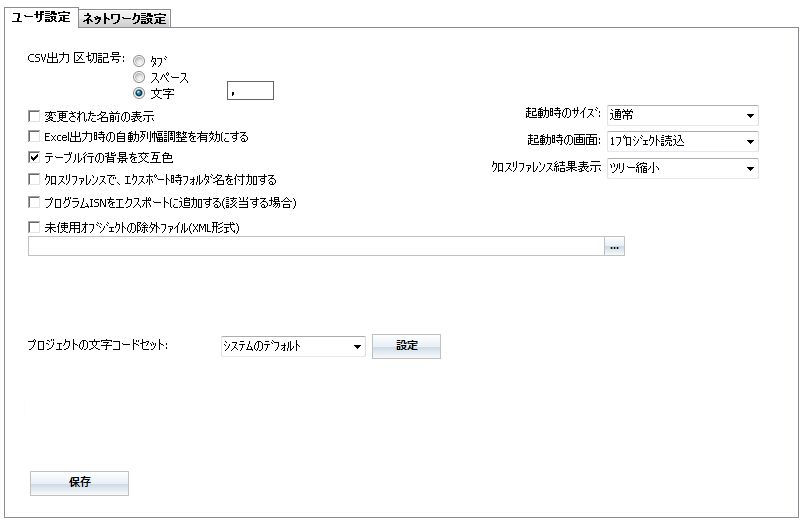
CSV出力区切記号
データをテキストで出力する際の区切り文字を設定します。
変更された名前の表示
選択された実カラムの名前が[未使用オブジェクト]や[クロスリファレンス/データビュー項目]の結果として表示される際、データビューで変更された名前を表示するように設定します。
Excel出力時の自動列幅調整を有効にする
実装明細書で作成されるExcelファイルの幅を自動調整して出力します。
テーブル行の背景を交互色
最適化の[未使用オブジェクト]/[警告]の検索結果表示にて、一覧表示の背景を交互色で表示するかどうかを指定します。
クロスリファレンスで、エクスポート時にフォルダ名を付加する
クロスリファレンスの結果を出力する場合、オブジェクト名の隣にフォルダ名が付加されます。
プログラムISNを出力時に追加する
最適化の[未使用オブジェクト]/[警告]の内容を出力した場合、プログラムのISNを出力するかどうかを指定します。
未使用オブジェクトの除外ファイル
未使用オブジェクトを検索する際、検索から除外する公開名を持つプログラムを指定できます. 指定する場合は、公開名を定義したXMLファイル(UTF-8)をここにi指定します。
<?xml version="1.0" encoding="UTF-8" standalone="no" ?> - <ExcludePublicName> <PrgPublicName>SharedValSet</PrgPublicName> <PrgPublicName>SharedValGet</PrgPublicName> <PrgPublicName>SetParam</PrgPublicName> <PrgPublicName>GetParam</PrgPublicName> <PrgPublicName>Lock</PrgPublicName> <PrgPublicName>UnLock</PrgPublicName> </ExcludePublicName> |
<PrgPublicName>エレメントには、除外するプログラムの公開名を含めます。
|
ファイルは、UTF-8でエンコードしてください。 |

プロジェクトの文字コードセット
プロジェクトで使用されている文字コードセットを指定します。
起動時のサイズ
Magic Optimizerを起動した際の画面サイズを選択します。
最大 …… PCの画面に対して最大サイズで表示されます。
通常 …… 660 ×612 ピクセル固定で表示されます。
起動時の画面: 1プロジェクト読込 / スナップショット読込
Magic Optimizerを起動した際の初期画面を選択します。
クロスリファレンス結果表示: ツリー展開 / ツリー縮小
クロスリファレンスの右側のペインに表示される結果をどのように(ツリーを全て展開するか縮小するか)表示するかを指定します。すべてのツリー表示は、マウスでダブルクリックすることで展開したり縮小したりすることができます。
保存
設定内容を保存する場合は、[保存]ボタンをクリックします。
ネットワーク設定
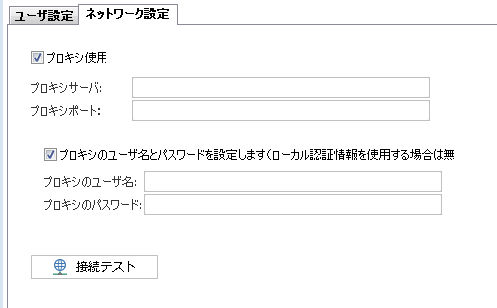
アクティベーションをプロキシサーバ経由で行う場合に設定します。